ビジネスや日常の買い物、家計管理、そしてニュースの経済指標などにおいて、パーセント(%)の計算は切っても切り離せない重要なスキルです。しかし、「割合の計算方法を忘れてしまった」「前年比や割引率の出し方に自信がない」「エクセルで効率よくパーセント表示にする方法を知りたい」と悩む人は少なくありません。
本記事では、パーセント(%)の基本的な仕組みから、日常や実務で役立つ具体的な計算公式、エクセルでのスマートな設定方法、さらには消費税や内税・外税の正しい計算まで、実例を交えてわかりやすく解説します。
パーセントの基本:そもそも「%(パーセント)」とは何か
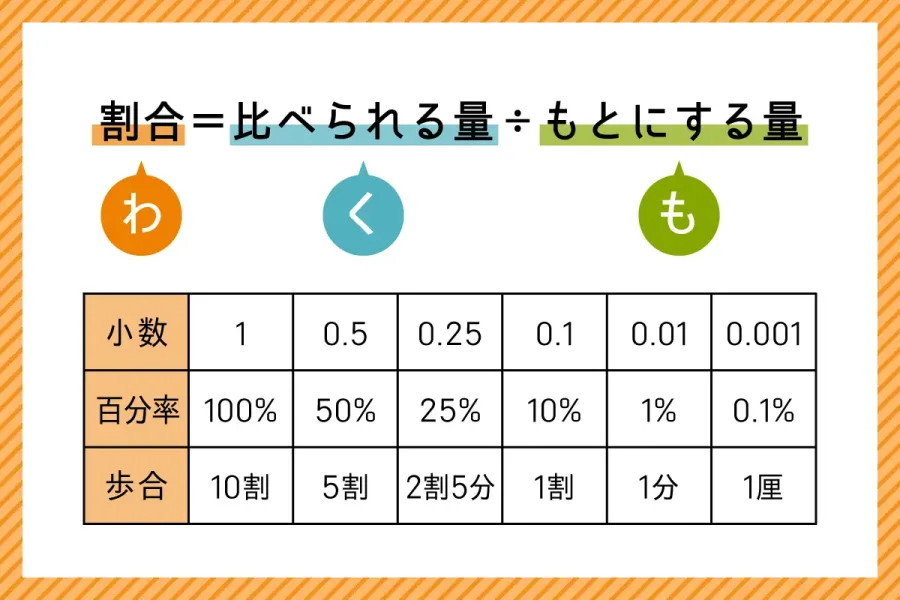
パーセント(%)とは、全体を「100」としたときに、そのうちのどのくらいの割合を占めるかを表す単位です。「パーセント(percent)」という言葉は、「per(〜につき)」と「cent(100)」の組み合わせに由来しており、「100個のうちいくつ分にあたるか」を示しています。
例えば、「100%」であれば全体すべてを意味し、「50%」であれば全体の半分(100個のうち50個分)を意味します。計算やエクセル処理を行う上では、パーセントをそのまま数式に入れるのではなく、小数(「50%」なら「0.5」)に直すケースが多いため、「100で割る」という感覚を定着させておくことが大切です。
【基本編】割合の求め方と%の簡単な計算方法
割合やパーセントを算出する際には、数学の授業で習った「比べられる量」「もとの量」「割合(%)」の関係を表す公式を使います。この基本原則をマスターしておけば、どのようなシチュエーションでもスムーズに計算が行えます。
基本的な考え方として、次の公式を覚えておくと便利です。
- 割合(%)の求め方:(比べられる量 ÷ もとの量)× 100
- 比べられる量の求め方:もとの量 × (割合(%)÷ 100)
- もとの量の求め方:比べられる量 ÷ (割合(%)÷ 100)
例えば、「全校生徒200人のうち、バス通学の生徒が50人いた場合、バス通学の割合は何パーセントか」という問題を考えてみましょう。この場合、「比べられる量」が50人、「もとの量」が200人となります。公式に当てはめると、「50 ÷ 200 = 0.25」となり、これに100をかけることで「25%」という答えが導き出されます。
【応用編】ビジネスで必須の前年比・割引率・比率の計算
日常生活だけでなく、ビジネスシーンや販売の現場では、より実用的な計算が大切です。ここでは特に頻度の高い「前年比(増減率)」「割引率」「比率」の具体的な算出方法を解説します。
最初に、売上などの「前年比(増減率)」を出す場合は、「(今年の数値 - 去年の数値)÷ 去年の数値 × 100」という計算式を使います。たとえば、昨年の売上が1,000万円で、今年の売上が1,200万円だった場合、「(1,200 - 1,000)÷ 1,000 = 0.2」となり、前年比は「+20%(20%増)」となります。
続いて、ショッピングやセールで重宝する「割引率」の求め方は、「(定価 - 割引後の価格)÷ 定価 × 100」となります。定価10,000円の商品が7,500円で販売されている場合、「(10,000 - 7,500)÷ 10,000 = 0.25」となり、25%オフ(割引率25%)であることがわかります。
| 計算の目的 | 具体的な計算公式 | 計算例(数値・結果) |
|---|---|---|
| 割合(%)の求め方 | (比べられる数 ÷ もとの数)× 100 | 50人 ÷ 200人 = 25% |
| 前年比(増減率) | (今年の数値 - 昨年の数値)÷ 昨年の数値 × 100 | (1,200万 - 1,000万)÷ 1,000万 = +20% |
| 割引率の求め方 | (定価 - 割引後の価格)÷ 定価 × 100 | (10,000円 - 7,500円)÷ 10,000円 = 25%オフ |
| 消費税(外税)の計算 | 本体価格 × (1 + 消費税率) | 1,000円 × 1.10 = 1,100円(税込) |
【お金の計算】消費税(内税・外税)の正しい計算と分数変換
買い物の際に避けて通れないのが消費税の計算です。現在の日本では標準税率10%(軽減税率8%)が適用されており、内税と外税の仕組みを正しく理解しておく必要があります。
「外税(税抜価格に消費税を加算する場合)」の計算は非常にシンプルで、本体価格に「1.10(10%の場合)」を掛け算します。たとえば、税抜1,000円の商品であれば、「1,000 × 1.10 = 1,100円」となり、税込価格が1,100円と算出されます。
一方で、「内税(税込価格から本体価格や消費税額を逆算する場合)」は間違えやすいため注意が必要です。税込価格から本体価格(税抜価格)を出すには、「税込価格 ÷ 1.10」を計算します。1,100円の税込価格であれば、「1,100 ÷ 1.10 = 1,000円」となります。単純に10%を引くだけでは正しい税抜価格にならないため注意しましょう。
また、テストや資料作成で「分数からパーセントへの変換」が求められることもあります。分数(例:4分の3)をパーセントにするには、分子を分母で割って小数にしてから100を掛けます。「3 ÷ 4 = 0.75」なので、75%となります。
【エクセル活用術】パーセント表示への変換と効率的な計算式
手計算だけでなく、Microsoft Excel(エクセル)やGoogleスプレッドシートを活用することで、大量のデータ処理や複雑な割合の計算を瞬時に行うことができます。
エクセルでパーセント表示を行う際の最大の要点は、「数式で計算したセルに対してパーセントの書式設定を適用する」、あるいは「あらかじめ100を掛けた状態で数式を組まない」という点です。例えば、セルA1に「50」、セルB1に「200」が入力されており、その割合を求めたい場合、セルに「=A1/B1」と入力します。この時点では「0.25」という小数が表示されますが、ホームタブにある「%」マーク(パーセントスタイル)をクリックするか、セルの書式設定から「パーセント」を選択することで、一瞬で「25%」という表示に変換されます。
また、前年比の伸び率をエクセルで計算する場合も同様に、「=(今年のセル - 昨年のセル) / 昨年のセル」と入力し、パーセントスタイルを適用するだけで自動的に増減率が算出されます。セルをコピーして下方向にドラッグすれば、複数行のデータも一括で計算できるため、業務効率が劇的に向上します。
【パーセントの計算】に関するよくある質問(FAQ)
Q1:10パーセント引き(10%オフ)の値段を素早く計算する方法はありますか?
A1:元の価格に「0.9」を掛け算すると、割引後の価格が一発で算出されます。同様に20パーセント引きであれば「0.8」、30パーセント引きであれば「0.7」を掛けることで、引き算の手間を省くことができます。
Q2:エクセルで計算したあとに「%」をつけたら数字が大きくなりすぎてしまいました。原因は何ですか?
A2:数式の中ですでに「× 100」を計算しているセルの上で「%」マークを押すと、エクセル側でさらに100倍されてしまうためです。エクセルでパーセント表示にする際は、「×100」を入れずに「割り算の結果(小数)」に対してパーセントスタイルを適用するのが正しい手順です。
Q3:前年比がマイナス(減少)になったときの計算方法はどのようにやればいいですか?
A3:基本の公式である「(今年の数値 - 昨年の数値)÷ 昨年の数値 × 100」をそのまま使用します。今年の数値が昨年より低ければ、計算結果に自動的にマイナス(-)がつくため、そのまま「〇%減(マイナス〇%)」として読み取ることができます。
パーセントの計算は、「比べられる量 ÷ もという量 × 100」という基本の公式さえ押さえておけば、日常生活の買い物からビジネスでの前年比・割引率の算出まで、あらゆる場面で応用が効きます。
加えて、消費税の内税・外税の逆算や、エクセルのパーセント表示機能を正しく使いこなすことで、計算ミスを防ぎ、スピード感のある正確なデータ処理が可能になります。日々の業務や生活の中でこれらの計算手法をぜひ役立ててみてください。