スマートフォンやパソコンの初期設定、各種Webサービスの新規登録、機種変更のタイミングなどで「あれ、自分のメールアドレスって何だっけ?」と戸惑ってしまった経験はないでしょうか。普段はアプリやブラウザが自動入力してくれるため、意外と自分のアドレスを正確に覚えていない人は少なくありません。
本記事では、iPhone、Android、主要キャリア(ドコモ・au・ソフトバンク)、さらにPCやフリーメール(Gmail・Yahoo!メール)といったあらゆる端末・サービス別に、自分のメールアドレスを確認する具体的な手順を分かりやすく解説します。今すぐアドレスを確認したい方は、
iPhone端末における自分のメールアドレス確認手順
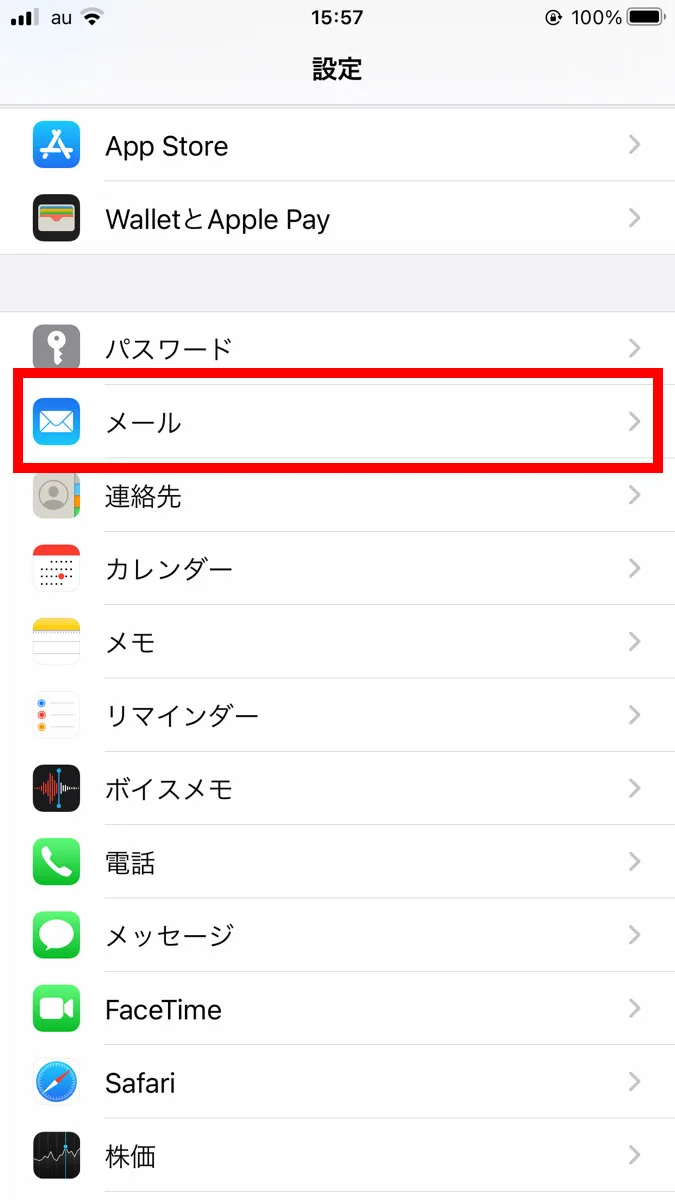
iPhoneを使っている場合、Apple IDや標準メールアプリ、ブラウザの自動入力機能など、複数の場所から自分のメールアドレスを確認することができます。普段どのサービスをメインに使っているかによってアプローチが異なりますが、最も基本となるのは「設定」アプリからの確認です。
「設定」アプリを開き、一番上に表示されている自分の名前(Apple ID、iCloud、メディアと購入)をタップします。すると、氏名の下に大きく表示されている文字列が、そのiPhoneに紐づいているメインのApple ID(メールアドレス)となります。また、「設定」内の「メール」項目、あるいは「連絡先」の最上部にある「自分のカード」を確認することでも、登録されているアドレスをスムーズに割り出すことが可能です。
Android端末における自分のメールアドレス確認手順
Androidスマートフォン(Xperia、Galaxy、Google Pixelなど)を利用している場合、本体のGoogleアカウント設定から登録アドレスを割り出すのが最も王道かつ確実な方法です。
まずは端末の「設定」アプリを開き、「Google」または「Googleサービス」という項目をタップします。画面上部に現在ログインしているGoogleアカウントのメールアドレス(Gmailアドレス)が明確に表示されます。また、連絡先アプリを起動し、メニューやリストの一番上にある「マイプロファイル(自分)」を確認することでも、端末に登録されている主要なアドレスや電話番号をまとめてチェックすることができます。
主要キャリアメール(ドコモ・au・ソフトバンク)の確認方法
大手キャリアが提供するキャリアメール(ドコモメール、auメール、ソフトバンクメール)を利用している場合、各社の専用アプリや契約者向けのマイページから確認する必要があります。
ドコモの場合は「ドコモメールアプリ」の設定メニュー、または「My docomo」の契約内容確認ページから確認できます。auの場合は「auメールアプリ」の歯車マーク(設定)から「メール情報」を開くことで自身の@ezweb.ne.jpや@au.comのアドレスが表示されます。ソフトバンクの場合は「My SoftBank」へアクセスするか、「あんしん備忘録」やメール設定アプリから確認するのがスムーズです。
主要キャリア・サービス別 メールアドレス確認方法の比較
読者が自身の環境に合わせて最適な確認手順を即座に選べるよう、端末・サービスごとの確認難易度と具体的な参照先を標準テーブルにまとめました。
| 端末・サービス分類 | 主な確認場所・アプリ | 具体的な確認手順のポイント |
|---|---|---|
| iPhone | 設定アプリ / 連絡先 | 「設定」>「自分の名前(Apple ID)」または「連絡先」の最上部を確認 |
| Android | 設定アプリ(Google) / 連絡先 | 「設定」>「Google」を開く、または連絡先の「マイプロファイル」を確認 |
| ドコモ | ドコモメールアプリ / My docomo | ドコモメール設定メニュー、またはWebのMy docomo契約情報から参照 |
| au | auメールアプリ / My au | auメール設定の「メール情報」、またはMy auの契約内容照会から参照 |
| ソフトバンク | My SoftBank / メール設定 | My SoftBankへのログイン、または各メールアプリの初期設定画面を確認 |
| Gmail / Yahoo!メール | ブラウザ・アプリのアイコン | アプリを開いてアカウントアイコンをタップすると登録アドレスがポップアップ |
GmailやYahoo!メールなどフリーメールアドレスの確認方法
パソコンやスマホのブラウザ、公式アプリで広く利用されているGmailやYahoo!メールなどのフリーメールは、アカウントのプロフィール画面から簡単にアドレスを呼び出すことができます。
Gmailの場合は、アプリを開いて画面右上にある自身のアイコン(丸いプロフィール画像やイニシャル)をタップします。すると、現在サインインしているアカウント名とフルアドレスがポップアップ表示されます。Yahoo!メールの場合も同様に、ブラウザ版やアプリ版のメニュー画面、あるいはYahoo! JAPAN IDの登録情報ページにアクセスすることで、自分のアドレスを正確に把握することができます。
「アドレスがどうしてもわからない」時の最終手段と調べ方
設定画面を見てもよく分からない場合や、家族に譲り受けた端末で設定が複雑に入り組んでいる場合は、デジタル機器の仕組みを逆手に取った確実な調査方法を実行するのが有効です。
最も手軽で確実なのは、手元にある別のスマートフォンやパソコン、あるいは家族や友人の端末に、自分宛てのテストメールを送信してみる方法です。実際にメールを飛ばすことで、受信側の画面に自分の正しいメールアドレスが送信元として表示されます。また、LINEやSMSを使って身近な人に「テスト」とメッセージを送り、やり取りの中で自分の連絡先データを共有してもらうのも、ど忘れした時の強力な解決策となります。
【自分のメールアドレス確認】に関するよくある質問(FAQ)
Q1:スマホの電話番号から自分のメールアドレスを逆引きすることはできますか?
A1:電話番号そのものから直接メールアドレスを割り出すことはセキュリティ上できません。ただし、キャリアメールであれば各社の契約者サポート(My docomoやMy au等)に電話番号でログインすることで、紐づいているアドレスを確認可能です。
Q2:機種変更をした際、古いメールアドレスはそのまま引き継がれますか?
A2:GmailやiCloudメールなどのクラウド型アドレスは、新しい端末でも同じアカウントでログインすればそのまま引き継がれます。一方、キャリアメール(ドコモ・au・ソフトバンク)は、キャリアを乗り換えた場合にそのままでは引き継げないため注意が必要です。
Q3:メールアドレスを忘れないようにするためのおすすめの管理法はありますか?
A3:スマートパスワードマネージャーやブラウザのパスワード保存機能を活用するのが安全です。また、スマホの「連絡先」アプリの最上部に自分自身の名前でカードを作成し、そこに普段使うアドレスを登録しておくのが最も実用的な管理術です。
自分のメールアドレスが分からなくなってしまうトラブルは、日常のデジタル利用において誰しも一度は経験する身近な悩みです。しかし、iPhoneやAndroidのOS設定、各種キャリアの専用アプリ、あるいは身近な端末へのテスト送信という手順を正しく理解していれば、慌てることなく数分で解決することができます。
今後、新規のアカウント登録や機種変更でアドレスが必要になった際は、本記事で紹介した手順を思い出し、自身の端末に合わせた確実な方法でスムーズに確認を行いましょう。