ビジネスの現場や日々のデータ整理において、Excel(エクセル)の表作成は避けて通れない業務の一つです。その中でも「新しいデータを途中に入れたい」「空白行をまとめて挿入したい」という作業は非常に頻度が高く、マウス操作だけに頼っていると、積もり積もって膨大な時間をロスしてしまいます。
本稿では、2026年最新の作業効率化トレンドを踏まえ、Excelでの行追加を劇的にスピードアップさせるショートカットキー、複数行の一括挿入テクニック、コピーを伴うスマートな手順、さらにマクロや関数を活用した自動化の裏技までを徹底的に解説します。日々の事務作業をストレスフリーにする実践的なノウハウを見ていきます。
Excelの行追加における基本とショートカットキーの活用法
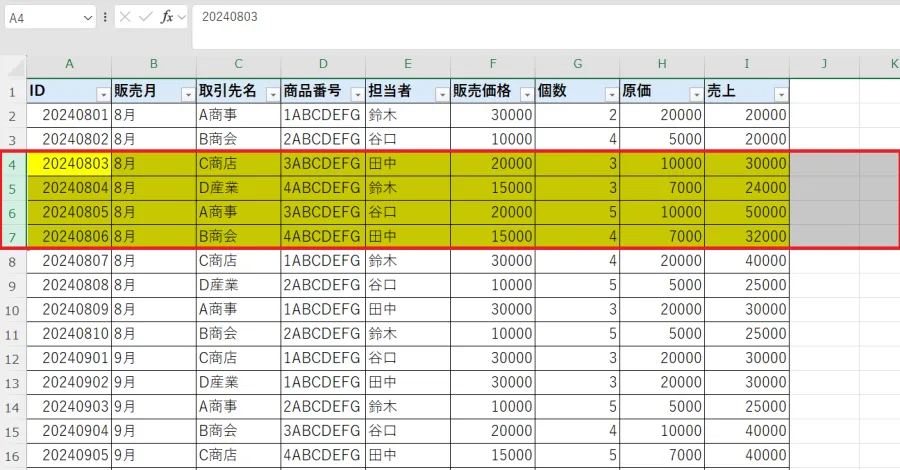
Excelで新しい行を挿入する際、最も直感的な方法は行番号を右クリックして「挿入」を選ぶ手順ですが、キーボードから手を放すこの動作は作業効率の観点からあまり推奨されません。プロの現場では、キーボードショートカットを駆使して手を最小限に動かすのが鉄則です。
行を丸ごと一瞬で挿入するための基本ショートカットは、挿入したい位置のセルや行を選択した状態で、Ctrlキー + Shiftキー + +(テンキーがない場合はCtrl + Shift + =)を同時に押す方法です。この操作を行うと、現在選択しているセルの上に新しい空白の行が瞬時に挿入されます。また、直前の操作を繰り返すF4キーの組み合わせをマスターすれば、連続した行追加も驚くほど軽快に行えます。
複数行の追加を一括で行うスマートな手順
「1行ずつ何度も挿入を繰り返している」という非効率な作業に悩まされていないでしょうか。複数の空白行を一度に挿入したい場合は、最初から挿入したい行数分の範囲をあらかじめ選択しておくのが正解です。
例えば、5行分のスペースを新しく作りたいときは、シート左側の行番号をドラッグして上から5行分を選択します。その状態で先ほどのショートカット(Ctrl + Shift + +)を実行すると、選択した行数と同じ「5行」が一度にごっそりと一括追加されます。この手法は、後から項目の追加漏れに気づいた際や、あらかじめテンプレートのレイアウトを整える場面で非常に重宝する時短テクニックです。
行の追加と同時にデータや書式をコピーする実践テクニック
単なる空白行の挿入だけでなく、「上の行の数式や背景色を引き継ぎながら新しい行を追加したい」というケースは実務において多々あります。単に空白行を挿入しただけでは数式が途切れてしまうことがあり、再設定の手間が発生します。
数式や条件付き書式、入力規則などが設定された行を美しくコピーしながら追加するには、既存の行をコピー(Ctrl + C)した後に、挿入先の行で右クリックメニューから「コピーしたセルの挿入」を選ぶか、ショートカットの組み合わせを活用します。これにより、セルの構造や計算式が崩れるリスクを防ぎ、表の一貫性を保ったままスマートに行を増やすことが可能です。
Excel行追加・効率化テクニック比較一覧表
作業の目的や状況に応じて、どの手法を選択すべきかを整理しました。日々の業務スタイルに合わせた最適なアプローチを確認してみましょう。
| 目的・シチュエーション | 最適な操作手法・ショートカット | メリット・主な特徴 |
|---|---|---|
| 1行だけスピーディに挿入したい | Ctrl + Shift + +(または =) | マウス操作が不要で、キーボードから手を放さず最速で追加可能 |
| 複数行をまとめて一括追加したい | 追加したい行数を選択してショートカット実行 | 何度も繰り返す手間がなく、大規模な表のレイアウト変更に最適 |
| 数式や書式を引き継いで追加したい | コピー +「コピーしたセルの挿入」 | 計算式や条件付き書式が途切れるのを防ぎ、手戻りを削減する |
| 定期的な大量追加を完全自動化したい | マクロ(VBA)の活用・記録 | ボタン一つで定型的な行挿入処理を瞬時に実行できる |
関数やマクロを活用した行追加の自動化と裏技
日々のルーティンワークとして、特定の条件を満たしたときに行を自動で追加したい場合や、膨大なデータに対して一括処理を行いたい場合は、関数やマクロ(VBA)の領域に踏み込むことで作業効率が飛躍的に向上します。
近年のExcel環境では、高度な関数を用いてデータを動的に配列へ展開することが容易になっていますが、構造的な行の挿入にはVBA(マクロ)の活用が非常に効果的です。「ボタンを1回クリックするだけで、指定した行数分のデータ入力用フォーマットが自動生成される」といった仕組みを一度構築しておけば、ヒューマンエラーを防ぐとともに、毎日のルーティン作業にかかる時間を劇的に短縮することができます。
【excel 行追加】に関するよくある質問(FAQ)
Q1:ショートカットキーで「行の挿入」がうまくできないときの原因は?
A1:ノートパソコンなどでテンキーがない場合、「+」を入力するためにShiftキーの押し忘れや、イコール(=)キーとの同時押しが正しく認識されていないケースが考えられます。また、セル自体の編集状態(文字を入力している最中)になっていないか確認してください。
Q2:結合セルが含まれている表でうまく行が追加できないのはなぜですか?
A2:セルが結合されている行に対して挿入を行おうとすると、Excelの構造上エラーになるか、意図しないレイアウト崩れを引き起こす原因になります。結合セルがある場合は、あらかじめ結合を解除してから行の挿入を行うか、結合セルを避けたエリアで操作することをおすすめします。
Q3:行を追加したあとに数式が「#REF!」エラーになってしまいます。防ぐ方法はありますか?
A3:参照しているセルが削除されたり、不適切な位置に挿入されたりすることが主な原因です。相対参照と絶対参照($マーク)を適切に使い分けることで、行を追加・削除しても参照先がずれない安定した数式を維持することができます。
Excelにおける行追加という一見シンプルな作業も、ショートカットの習得や複数行の一括操作、マクロの活用を組み合わせることで、日々の業務効率を何倍にも高める強力な武器となります。マウスに依存した操作から脱却し、キーボード主体のアクションへシフトすることが、ミスの防止と時間短縮の最大のカギと言えます。
ご自身の行っている業務のボリュームやデータ構造に合わせて、最適なテクニックを一つずつ実践し、ストレスフリーで洗練された表作成スキルを身につけていきましょう。