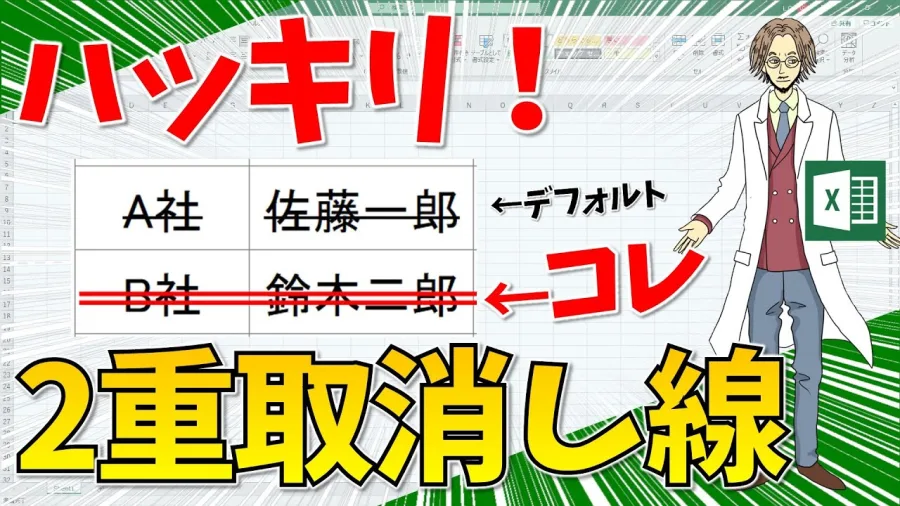
ビジネスの現場や日々のデータ整理において、Excel(エクセル)での文字装飾は避けて通れない基本スキルです。中でも「取り消し線」は、タスクの完了や変更履歴の管理、ステータスの変更などを示すために頻繁に利用されます。しかし、マウス操作だけで作業を行っていると、毎回のクリック数が多くなり、思わぬところで作業効率が低下してしまいがちです。
本記事では、ショートカットキーを用いた爆速の操作方法から、セルの一部だけに線を引く方法、さらには条件付き書式やマクロを活用した応用テクニックまで徹底的に解説します。スマホ版での対応状況や、よくあるトラブル(引けないときの原因)の解決策まで網羅しているため、今日からの業務効率化に直結する内容となっています。
エクセルの取り消し線を瞬時に引く・消す基本のショートカット
エクセルで作業スピードを劇的に上げるためにまずマスターしたいのが、キーボード操作のみで完結するショートカットキーです。メニューバーから「ホーム」タブを開き、フォントグループの拡張ボタンをクリックして……という一連の手順を省略できるため、大量のセルを処理する際には必須のスキルとなります。
Windows環境における標準的なショートカットキーは、対象のセルを選択した状態で「Ctrl」+「5」キーを押すことです。これにより、取り消し線が一瞬で引かれ、もう一度同じ操作を行えば線を消す(解除する)ことができます。Mac環境の場合は「Command」+「Shift」+「X」(または「Ctrl」+「Shift」+「X」)が割り当てられています。キーの組み合わせを指が覚えるだけで、毎日のマウス往復のストレスから解放されます。
マウス操作やセルの書式設定を使った王道のやり方
ショートカットキーをド忘れしてしまった場合や、複数のフォント効果(下線や色変更など)を同時に設定したい場合は、伝統的な「セルの書式設定」ダイアログボックスを利用するのが確実です。エクセルの視覚的なインターフェースに慣れているユーザーにとって、最も直感的なアプローチとなります。
具体的な手順としては、対象のセル(複数選択も可)を右クリックし、コンテキストメニューから「セルの書式設定」を選択します。表示されたウィンドウの「フォント」タブの中央付近にある「文字飾り」エリアに「取り消し線」のチェックボックスが用意されています。ここにチェックを入れて「OK」を押すことで、確実に装飾を適用可能です。また、リボンの「ホーム」タブにあるフォントグループの右下にある小さな矢印をクリックして同じダイアログを呼び出すこともできます。
| 操作方法 | 対応環境・難易度 | メリット・主な特徴 |
|---|---|---|
| ショートカット(Ctrl + 5) | Windows(初心者〜上級者) | 最速でオン・オフを切り替え可能。大量処理に最適。 |
| ショートカット(Cmd + Shift + X) | Mac(初心者〜上級者) | Macユーザー向けの標準ショートカット。 |
| セルの書式設定ダイアログ | 全環境(初心者向け) | 他の装飾(下線やフォント色)と同時に設定できる。 |
| リボンメニュー(ホームタブ) | 全環境(ビギナー向け) | マウス操作メインで確実に行いたい場合に便利。 |
セルの一部(特定の文字)だけに線を引くテクニック
セル全体ではなく、「商品のステータス:完了(未了)」のように、セル内の特定の文字や一部分だけに線を引きたいというケースは多々あります。セル全体を選択してショートカットキーを押すだけでは、セル内のすべての文字列に線が入ってしまうため、少し工夫が必要です。
セルの一部だけに取り消し線を適用するには、対象のセルをダブルクリックするか、数式バーをクリックして編集モード(テキスト入力状態)に入ります。その状態で、マウスやキーボードを使って線を引きたい特定の文字列だけをドラッグして反転選択します。テキストが選択された状態のまま、前述のショートカットキー「Ctrl」+「5」を押すか、「セルの書式設定」ダイアログを開いてチェックを入れると、選択した部分だけに美しく線を引くことができます。
条件付き書式を活用した自動取り消し線の設定方法
「ステータス」列の値が「完了」や「済」に変わったタイミングで、行全体または該当セルのテキストに取り消し線を自動で引かせたい場合は、「条件付き書式」の機能を利用するのが最もスマートです。手動で毎回線を引く手間がなくなるため、タスク管理表や進捗管理シートのクオリティが飛躍的に向上します。
設定を行うには、まず自動で線を引きたいセル範囲全体を選択します。「ホーム」タブの「条件付き書式」から「新しいルール」を選び、「数式を使用して、書式を設定するセルを決定」を選択します。例えば、A列の値が「完了」のときに行全体に線を引く場合、数式欄に「=$A1="完了"」のように入力し、「書式」ボタン内の「フォント」タブで取り消し線にチェックを入れます。この設定により、データの入力や変更に応じて自動的に装飾が連動する動的なシートが完成します。
スマホ版エクセルアプリでの取り消し線の引き方と注意点
外出先や移動中にスマートフォンやタブレットのExcelアプリで表を修正する際、「パソコンと同じようにショートカットが使えない」「メニューのどこに機能があるか分からない」と戸惑うユーザーは少なくありません。スマホ版における操作手順を事前に把握しておくことで、急な修正依頼にもスムーズに対応できます。
iOS版やAndroid版のExcelアプリでは、まず対象のセルをタップして選択し、必要に応じて編集モードから文字の一部を選択します。画面下部(または上部)に表示されるリボンメニューの中から「ホーム」タブを開き、フォント関連のメニューアイコン(「A」にペンマークがついた書式設定や、詳細メニューを開くアイコン)をタップします。その中にある「取り消し線」のアイコンをタップすることで、PC版と同様に適用・解除を行うことができます。ただし、画面サイズやアプリのバージョンによってUIの配置が若干異なる場合があるため注意が必要です。
「取り消し線が引けない・グレーアウトする」ときの主な原因
「ショートカットキーを押しても反応しない」「書式設定のチェックボックスがグレーアウトしていて押せない」というトラブルに直面したときは、エクセルの現在の状態やシートの保護設定に原因があることがほとんどです。現場で慌てないために、代表的な原因と対処法を確認しましょう。
最も多い原因は、セルが「編集モード(入力中)」になっているケースです。数式や文字を入力している最中は、リボンの大半の機能やショートカットが無効化されるため、一度「Enter」キーなどで入力を確定させてから操作し直す必要があります。また、共有ファイルなどで「シートの保護」や「ブックの保護」が有効になっている場合も、セルの書式変更が制限されます。保護を解除するには、「校閲」タブから「シートの保護の解除」を実行し、パスワードを入力して権限を確保してください。加えて、通常のセルではなく「図形(テキストボックス)」や「グラフの要素」を選択している場合もフォントの書式設定が異なるため、選択対象がセル本体であるかを確認が必要です。
【エクセル取り消し線】に関するよくある質問(FAQ)
Q1:取り消し線をすばやく削除(一括解除)する方法はありますか?
A1:取り消し線を消したいセルや範囲をすべて選択し、再度「Ctrl」+「5」(Macの場合は「Cmd」+「Shift」+「X」)を押すか、「セルの書式設定」から取り消し線のチェックを外すことで一括して解除できます。
Q2:取り消し線を引いたときに文字の色やフォントサイズも同時に変更できますか?
A2:はい、「セルの書式設定」ダイアログの「フォント」タブを使用すれば、取り消し線と同時に文字の色、スタイル、サイズをまとめて変更可能です。
Q3:マクロ(VBA)を使って自動で取り消し線を引くことはできますか?
A3:「Range("A1").Font.Strikethrough = True」のようなVBAコードを記述することで、特定のイベントやボタンクリックに連動してプログラムから自動的に取り消し線をコントロールすることができます。
エクセルの取り消し線は、単なる視覚的な装飾にとどまらず、業務の進捗管理やデータの視認性を高めるための強力なツールです。マウス操作に頼らず「Ctrl」+「5」のショートカットキーを習慣化するだけでも、毎日のデスクワークにおける無駄な時間を大幅に削減できます。
加えて、セルの一部だけを対象とする個別指定や、条件付き書式を用いた自動化、スマホ版アプリでの操作手順を状況に応じて使い分けることで、エクセルのスキルは一段と洗練されます。ぜひ本記事で紹介したテクニックを日々の業務に取り入れ、よりスピーディでミスのないデータ管理を実現してください。